تقنيات , طرق و أسرار البحث في جوجل


جوجل (Google) هو محرك البحث الأكثر استعمالا في العالم (90 % عمليات البحث!)... إذا كان البحث التقليدي (المباشر) كاف في أغلب الحالات... إلا أنه بفضل تقنيات البحث المتقدمة يمكنك الوصول إلى محتويات دقيقة... اكتشف في هذا الموضوع أكثر من عشرين تقنية بحث... وتعلم كيف تتحكم في محرك بحث "جوجل صور".

تدقيق البحث في جوجل

في هذا المقال: سأتطرق إلى أنواع صفحات قوقل الرئيسية وشرح مبسط لها, إضافة إلى أهم النصائح التي يستحسن الالتزام بها أثناء عملية البحث, وسنتعرف على أنواع الملفات وأنواع المواقع الموثوقة التي يمكن البحث عنها في محرك البحث.
أولاً: صفحات قوقل الرئيسية
بحث الويب   https://www.google.com
الوظيفة: سيعرض بحث قوقل بشكل افتراضي نتائج لم تتم تصفيتها والتي يمكن أن تتضمن جميع أنواع المحتوى

بحث الصور   http://www.google.com/imghp
الوظيفة : عرض نتائج من صور قوقل فقط.

الخرائط      https://maps.google.com.sa/
الوظيفة: عرض نتائج من خرائط قوقل فقط.

بحث الفيديو    http://www.google.com/videohp
الوظيفة: عرض نتائج الفيديو فقط.

الأخبار   https://news.google.com/
الوظيفة: عرض نتائج من أخبار قوقل فقط.

التسوق  http://www.google.com/prdhp
الوظيفة: عرض نتائج تسوق قوقل.

بحث الكتب    http://books.google.com/
الوظيفة: البحث داخل موسوعة كبيرة من الكتب المتنوعة

ثانيًا: أهم النصائح التي يستحسن الالتزام بها أثناء عملية البحث 
1. الحفاظ على البساطة: ابدء بكتابة اسم الشيء أو المكان أو المفهوم الذي تبحث عنه.
2. يمكنك إضافة كلمات ذات صلة في حالة عدم رؤية ما تريده بعد إجراء البحث البسيط.
3. جرِّب كلمات يستخدمها موقع ويب لوصف ما تبحث عنه.
4. استخدم الكلمات المهمة فقط وليس جملة كاملة أو سؤال.
5. دع قوقل يؤدي المهمة بكاملها: ستعرض لك أنواع معينة من عمليات البحث المعلومات الخاصة مباشرة أسفل مربع البحث.

إضافة إلى بعض العلامات

1- العلامة  ( + )
الفائدة منها هي البحث عن جميع المواقع التي تحوي جميع الكلمات ... 
مثال
لكي تبحث عن المواقع التي تحوي الكلمتين school و teacher ضع البحث بهذه الصورة :
school + teacher

2- العلامة  ( - )
الفائدة منها هي البحث عن جميع المواقع التي تحوي كلمة ولا تحوي كلمة أخرى 
مثال
لكي تبحث عن المواقع التي تحوي الكلمة school و لا تحوي الكلمة teacher ضع البحث بهذه الصورة :
school - teacher

3-علامات التنصيص ( " " )
الفائدة منها هي البحث عن جميع المواقع التي تحوي ما بداخلها بالكامل وبنفس الترتيب :
مثال :
لكي تبحث عن المواقع التي تحوي الجملة children books وبالكامل وبنفس الترتيب ضع البحث بهذه الصورة :
"children books"

4- الرابط ( OR ) 
الفائدة منه هي البحث عن جميع المواقع التي تحوي إحدى الكلمات أو جميعها 
مثال :
لكي تبحث عن المواقع التي تحوي الكلمة school أو الكلمة teacher أو كليهما معاً ضع البحث بهذه الصورة :

school OR teacher


 الرُّموز التي يهملها جوجل 

– الحروف الكبيرة: في الكلمات اللاتينية ( ) ؛
Majuscules / Capital letters
 علامات الوقف: عادة ؛
– الرموز: باستثناء : +, -, @, &, %, $, _ ؛
– الكلمات التي تكرر كثيرًا: (حروف العطف [ و، فـ ، ثم ، لا ، أو ، أم ، بل ، لكن ، حتى] ، [the, an, a...] في الإنجليزية، [le, la, un, une...] في الفرنسية).


البحث على نوع محدد من الملفات
الاســـم: 2013-02-11_23h41_01.png
المشاهدات: 5852
الحجـــم: 15.9 كيلوبايت


قد يكون مفيدا أن تبحث عن صيغة معينة من الملفات... يكفي أن تضيف عبارة  متبوعة بـ ":" متبوعة بصيغة الملف (بدون مسافات!) لحصر البحث في هذه الصيغة فقط.
 أمثلة : 
[filetype:pdf] للبحث عن ملفات pdf ـ 
[filetype:doc] للبحث عن ملفات الوورد ـ 
[filetype:jpeg] للبحث عن الصور... وهكذا..
• مثال تطبيقي: [ كتاب التوحيد filetype:doc ] سيمكنك البحث عن ملفات الوورد النصية word فقط لـكتاب التوحيد في شبكة الإنترنت .


إقصاء المواقع الإباحية من نتائج البحث !

وهذا شرح لطريقة إقصاء المواقع الإباحية الصريحة من نتائج بحث جوجل :
1– أدخل لصفحة إعدادات البحث
2– في إعداد [فلاتر البحث الآمن] (Safe Search Filter) اسحب المؤشر إلى [متشدّدة] (Strict)
الاســـم: البحث الآمن في جوجل.png
المشاهدات: 5443
الحجـــم: 24.9 كيلوبايت
.
3– لمنع التعديل على هذا الإعداد... اضغط على [غلق البحث الآمن] (Lock Safe Search) ثم سجل دخولك بحسابك في جوجل...
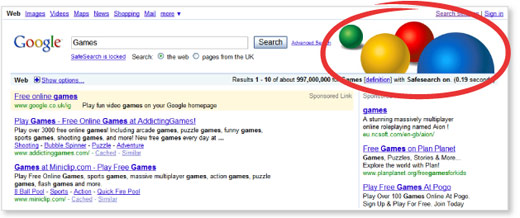
للتأكد من كون البحث الآن مغلقا... يضع جوجل كرات ملونة في أعلى صفحة نتائج البحث... عدم ظهور هذه الكرات دليل على أن البحث الآمن ليس مغلقا.
.
.
تنبيه ! هذه التقنية لا تحجب كل المواقع والصور المخلة... بل تحجب فقط المواقع الإباحية الصريحة... فلا يستغني المرء عن برنامج خاص بحجب المواقع الإباحية.

التحكم في إعدادات البحث

يسمع جوجل بتغيير إعدادات البحث :
 تشغيل فلاتر البحث الآمن لحجب المواقع الإباحية من نتائج البحث (وقد شرحنا هذه الخدمة بالتفصيل في المشاركة الثانية)
 تشغيل/توقيف توقعات البحث الفوري (Instant predictions) لإظهار النتائج أثناء الكتابة ، ومن مزايا الإكمال التلقائي : توفير الوقت... وكتابة أقل... وبحث أكثر تقدمًا...  وهذه صفحة شُرحت فيها هذه الخدمة بالتفصيل (بحث Google الفوري)

.
بحث Google الفوري
.

 التحكم في عدد نتائج البحث المعروضة في كل صفحة : افتراضيا يقوم جوجل بعرض 10 نتائج في الصفحة الواحدة... يمكنك تغيير هذا العدد إلى 20، 30، 40، 50...100
 فتح النتائج في نافذة جديدة أو في نفس النافذة.
 تغيير اللغة الافتراضية : يمكنك كذلك تحديد عدة لغات.
 حجب المواقع غير المرغوب فيها : يمكنك إضافة 500 موقع لقائمة "المواقع غير المرغوب فيها" 
مثال : حجب مواقع الروافض من نتائج البحث عن كلمات (عمر، أبو بكر، أبو هريرة، معاوية... -رضوان الله عليهم-).
 سِجِلُّ البحث : عند تسجيل الدخول، يمكنك استلام المزيد من النتائج والاقتراحات ذات الصلة استنادًا إلى بحوثك السابقة... يمكنك إيقاف أو تعديل سجل البحث في أي وقت.


حصر البحث في العناوين والروابط (URL)

 حصر البحث في العناوين 
 [intitle:] لحصر البحث في الصفحات التي تحتوي على الكلمة المفتاحية في عنوانها 

الاســـم: 2013-02-24_19h46_07.png
المشاهدات: 5090
الحجـــم: 19.7 كيلوبايت

• حصر البحث في الروابط (URL)
← [inurl:] لحصر البحث في الصفحات التي تحتوي على الكلمة المفتاحية في روابطها

الاســـم: 2013-02-24_19h43_01.png
المشاهدات: 5089
الحجـــم: 18.4 كيلوبايت


البحث عن الصفحات المماثلة

العامل [related:] يسمح بالبحث عن الصفحات المماثلة لصفحة ما.

البحث بحسب الصور (أو البحث عن صور مماثلة)

خدمة رائعة لجوجل ! يمكنك بواسطتها البحث على صور مشابهة لصورة ما لـ:
← العثور على صورة ذات جودة أعلى، 
← إيجاد مصدر الصورة،
← تحديد تاريخ نشر الصورة لأول مرة على النت...

• للاستفادة من هذه الخدمة، اضغط على الأيقونة [] :

جوجل صور

• ثم اختر [لصق عنوان URL الصورة] في مربع البحث أو [تحميل الصورة] من جهازك :

جوجل صور

• كما يمكن إدارج صورة في مربع البحث عن طريق السحب-و-الإفلات (Drag & Drop) :
جوجل صور


البحث المتقدم


البحث المتقدم على الصور يسمح بتدقيق النتائج بشكل كبير. يمكنك اختيار :
 الحجم : كبير، متوسط ، أكبر من 300x400...
– نسبة العرض إلى الارتفاع : طويلة، مربعة، عريضة، بانورامية.
– الألوان في الصورة : جميع الألوان، أبيض وأسود، لون محدد...
– نوع الصور : وجوه، قصاصات، رسوم...
 المنطقة / البلد
– موقع الويب أو النطاق الذي يحتوي الصورة
– صيغة الملف : PNG, JPEG, BMP...
– البحث الآمن : وننصح بضبطه على [متشدد] لمنع ظهور الصور الإباحية في نتائج البحث :

جوجل صور
– حقوق الاستخدام : لاختيار الصور المجانية والمفتوحة المصدر فقط.

• يمكنك كذلك الوصول لبعض خيارات البحث المتقدم عن طريق زر [أدوات البحث] :


البحث عن تعريف (حد) مصطلح

إذا كنت تود معرفة تعريف أو حد مصطلح ما (في جميع اللغات) مت عليك سوى كتابة الأمر [define:] متبوعا بالمصطلح (دون ترك مسافات) :

البحث في جوجل


تحويل جوجل إلى آلة حاسبة علمية !

 إجراء عملية حسابية : إجراء عملية حاسبية على جوجل سهل للغاية ! يكفي أن تكتب العملية الحسابية في خانة البحث وتضغط على Enter. 
بإمكان المحرك إجراء عمليات الجمع، الضرب، الطرح، القسمة... وعمليات أكثر تعقيدا كالأسس والجذور.
يمكن كتابة العلميات بالرموز الرياضية المعروفة (+،-،*،/) أو بالحروف (10 مضروب 5 -مثلا-).

البحث في جوجل

 الحصول على الرسم البياني لمعادلة رياضية : يسمح محرك بحث جوجل بمشاهدة الرسوم البيانية للمعادلات الرياضية (سواء كانت سهلة او معقدة !)... 
لهذا، يكفي كتابة المعادلة (بالرموز اللاتينية) في محرك البحث والضغط على Enter :

البحث في جوجل

 تحويل وحدات القياس : يوفر محرك بحث جوجل كذلك خدمة تحويل الوحدات (المسافات، السرعة، الوزن، العملات، درجات الحرارة... الخ)

البحث في جوجل


معرفة التوقيت المحلي لبلد أو مدينة

أنت تتأهب للاتصال بصحابك الذي سافر إلى ماليزيا أوأندونيسيا... انتظر... قبل أن توقظه من نومه... فكر في معرفة التوقيت المحلي لهذه البلاد بكتابة الأمر :
• [توقيت] + اسم البلد أو المدينة في "جوجل العربي" :

البحث في جوجل

• [Time] + اسم البلد أو المدينة في "جوجل الإنجليزي" :

البحث في جوجل

• [Heure] + اسم البلد أو المدينة في "جوجل الفرنسي" :
البحث في جوجل


حالة الطقس المحلية أو لمدينة أخرى

لمعرفة حالة الطقس لمدينتك أو مدينة أخرى -أينما وجدت على وجه الأرض- يكفي أن تكتب الأمر :
• [طقس] + اسم المدينة في "جوجل العربي" :
البحث في جوجل

• [Weather] + اسم المدينة في [جوجل الإنجليزي] :

البحث في جوجل

• [Météo] + اسم المدينة في "جوجل الفرنسي" :
البحث في جوجل


 بالتوفيق للجميع

أنظمة التشغيل


استخدام الحاسوب يعني بالضرورة استخدام نظام التشغيل. ماذا يعني ذلك ؟
من المتعارف عليه أن الحاسوب أو الحاسب الآلي كما يطلق عليه البعض Computer، عبارة عن جهاز إلكتروني قادر على استقبال البيانات و معالجتها ثم تخزينها أو إظهارها للمستخدم بصورة أخرى. و طبعا لابد للحاسوب إن هو أراد القيام بتلك الوظائف من أجهزة تساعده على فعل ذلك، و هي بالأساس المعالج Processor، الذاكرة Memory، القرص الصلب Hard Drive، لوحة المفاتيح KeyBoard، الفأرة Mouse… و التي تشكل مجتمعة ما يعرف بالمكونات المادية Hardware للحاسوب. إلا أن تعدد هذه المكونات و صعوبة التعامل المباشر معها، استلزم إيجاد برامج قادرة على التحكم في مختلف هذه العناصر و تيسير استخدامها استخداما صحيحا، فكان الحل مع برمجيات خاصة تسمى : أنظمة التشغيل. فما المقصود إذا بنظام التشغيل ؟
  • تعريف نظام التشغيل :
نظام التشغيل، أو ما يعرف بالإنجليزية (Operating System، اختصارا OS)، أول برنامج تشاهده عند تشغيل الحاسوب، و آخر برنامج تشاهده عند إغلاقه، فهو عبارة عن مجموعة من البرامج المسؤولة عن إدارة مختلف الموارد المادية للجهاز، كما أنه يعتبر بمثابة الوسيط بين المستخدم User، العتاد Hardware، و التطبيقات Application، فدوره هنا يشبه دور المترجم لشخصين لا يفهم أحدهما لغة الآخر، و ذلك عن طريق توفير واجهة مبسطة للمستخدم تمكنه من التغلب على مختلف التعقيدات المادية للجهاز. فنظام التشغيل إذا يقوم بأمرين اثنين :
  • إدارة الكيان المادي (Hardware)، و المعنوي (Programs) لنظم الحواسيب.
  • الربط بين التطبيقات و المعدات دون الحاجة إلى معرفة كل تفاصيلها، الشيء الذي يوفر بيئة عمل مناسبة تمكن المستخدم من 
  • كتابة تطبيقات تعمل على أكثر من جهاز


  • مهام أنظمة التشغيل :
تتلخص مهام أنظمة التشغيل الأكثر شيوعا فيما يلي :
  1. إدارة المصادر والمهام، مثل إدارة الذاكرة الرئيسة، و وحدات الإدخال والإخراج، إدارة وحدة المعالجة، وحدات التخزين…
  2. الربط بين المستخدم و الجهاز من خلال واجهه للمستخدم (User Interface)، تمكنه من تشغيل البرامج الأخرى، و من أشهرها : واجهة سطر الأوامر CLI، و الواجهة الرسومية GUI.
  3. التحكم في مسار البيانات، من خلال عملية تنظيم انتقالها من وحدة إلى أخرى.
  4. إدارة الملفات و تنظيمها في مجلدات و فهارس، فكل نظام تشغيل يعتمد على نظام معين للملفات، فمثلا تعتمد أغلب أنظمة الـ Windows الحالية على النظام NTFS، في حين تستخدم توزيعات اللينكس النظام EXT2,3.
  5. الحماية، من خلال منع الوصول الغير مسموح به لملفات معينة على الجهاز.
  6. التحكم في وحدات الإدخال و الإخراج، ويشمل ذللك عمليات التحكم في ادخال البيانات عن طريق لوحة المفاتيح أو الفأرة أو غيرهما، و عمليات الإخراج بعرض المعلومات على الشاشة أو إرسالها إلى الطابعة…
  7. تنظيم البرامج المحملة على الحاسوب، مما يسمح بشغيل أكثر من برنامج في نفس الوقت دون حدوث أي تداخل بينها أو أخطاء، عن طريق تخصيص نسبة معينة من الذاكرة RAM لكل منها (أي البرامج).
  8. اكتشاف الأعطال المحتملة على الجهاز، و إرسال تقرير مفصل عن كل الأحداث التي جرت على النظام أثناء عملية معالجة البيانات…


  • آلية عمل نظام التشغيل :
يقوم نظام التشغيل بتنفيذ مختلف المهام الموكلة إليه من خلال آلية عمل معينة يمكن تلخيص مراحلها في النقاط التالية :
  • عند القيام بتشغيل الجهاز تقوم الذاكرة العشوائية RAM بقراءة و تنفيذ التعليمات المخزنة في الذاكرة الثابثة ROM، التي تحتوي على مختلف الأوامر الخاصة بالإقلاع BOOT، أي بتشغيل الجهاز – هذه المرحلة ليس لها علاقة بنظام التشغيل، لأن هذا الأخير موجود على القرص الصلب –.
  • في المرحلة الثانية يتم فحص وحدات الحاسوب للتأكد من سلامتها (دور البيوس BIOS).
  • تحميل نظام التشغيل من الأقراص اللينة أوالضوئية أو من القرص الصلب (المرحلة الثالثة).
  • بعد الانتهاء من عملية تحميل النظام، يشرع هذا الأخير في استلام أوامر المستخدم عن طريق تحميل البرمجيات التطبيقية و تنفيذ تعليماتها.
  • العودة إلى نظام التشغيل وانتظار أوامر المستخدم…
  • أنواع أنظمة التشغيل :
تختلف طبيعة أنظمة التشغيل و وظائفها وفقا لنوع الجهاز الإلكتروني الذي تعمل عليه، ويمكننا أن نصنف نظم التشغيل إلي خمسة أنواع رئيسية :
  1. مستخدم واحد، مهمة واحدة (Single User Single Tasking) : كما يدل الاسم فإن هذا النظام مصمم لكي يعمل علي الحواسيب الشخصية التي يتعامل معها مستخدم واحد وتقوم بتنفيذ وظيفة واحدة في نفس الوقت، و أبرز مثال على ذلك نظام التشغيل MS-DOS.
  2. مستخدم واحد، عدة مهام Single-user, multi-tasking)) : وهو النظام الشائع الاستخدام حالياً على أجهزة الحاسب الشخصي ومحطات العمل حيث يتيح للمستخدم الواحد القدرة على تنفيذ أكثر من برنامج في نفس الوقت. مثال، Windows، Mac
  3. متعدد المستخدمين، وحيد المهام (Multi-user Single-tasking) : يسمح هذا النوع من الأنظمة لعدد من المستخدمين بالعمل معاً ولكن يجري تشغيل برنامج واحد فقط لكل مستخدم. من أمثلة هذا النظام، Windows NT.
  4. متعدد المستخدمين، متعدد المهام (MultiUser Multi tasking) : هذا النظام يسمح لأكثر من مستخدم أن يتعامل مع الحاسب الإلكتروني في نفس الوقت. كما يتيح لكل مستخدم أن يقوم بتشغيل برنامج مختلف عن المستخدمين الآخرين و كأن الحاسوب يعمل له وحده. و من الأمثلة على ذلك، نظام اليونكس UNIX.
  5. نظام تشغيل أجهزة الوقت الحقيقي (Real Time) : مثل الأجهزة الطبية والتي تحدث فيها عمليات الإدخال والمعالجة والإخراج في نفس اللحظة.
  • أنظمة التشغيل المعاصرة :
إن أول قرار ينبغي اتخاذه عند الرغبة في اقتناء حاسب آلي، هو تحديد نوعية الأجهزة و نظام تشغيلها الذي سيتم استخدامه. في بعض الحالات يتم اختيار جهاز كومبيوتر يعمل بنظام تشغيل Windows، أو Linux، أو Mac… إليك فيما يلي بعض من أهم أنظمة التشغيل في وقتنا الحالي :
  • نظام تشغيل Windows : يعتبر من أهم أنظمة التشغيل و أكثرها استخداما، أنتجته شركة مايكروسوفت Microsoft، ظهر لأول مرة في العام 1985 كواجهة رسومية بديلة لنظام الأوامر المعمول به في بيئة الـ MS-DOS. من أهم إصدارات هذا النظام نجد : Windows 3.1، Windows 95، Windows 98، Windows XP، Vista، Windows 7
  • نظام التشغيل UNIX : أقدم أنظمة التشغيل المعروفة، تم إنتاج هذا النظام من قبل معامل الهاتف للشركة الأمريكية AT & T في العام 1969، يتميز هذا النظام عن غيره من أنظمة التشغيل بتوفره على نظام أمني قوى، و كذا بقدرته الهائلة في تشغيل الأجهزة العملاقة و الشبكات، و من أبرز أنواعه الحالية FreePSD.
  • نظام التشغيل ماك Macintosh : تابع لشركة آبل ماكنتوش، بدأ تطوير هذا النظام في العام 1981، يتميز بكفاءته العالية في معالجة البيانات، خاصة في التعامل مع الصور و الرسومات. من أمثلة هذا النظام Mac OS.
  • نظام التشغيل Linux : يعتبر نظام تشغيل مجاني قابل للتطوير، و هو من الأنظمة الشبيهة بنظام الـ UNIX، تم إنتاج العديد من النسخ الخاصة بهذا النظام تسمى توزيعات Distribution، من أشهرها : Redhat، Debian، Slackware، وGentoo وهي التوزيعات الرئيسة التي بنيت عليها الأنظمة المختلفة.
عموما، يمكننا القول بأن نظام التشغيل يعتبر بمثابة الروح من الجسد بالنسبة لأجهزة الكومبيوتر، فبدونها (أي أنظمة التشغيل) تصبح الحواسيب مجرد آلة صماء، بكماء، لا فائدة ترجى منها.

    Système d'exploitation


    Définition du système d'exploitation

    Pour qu'un ordinateur soit capable de faire fonctionner un programme informatique (appelé parfois application ou logiciel), la machine doit être en mesure d'effectuer un certain nombre d'opérations préparatoires afin d'assurer les échanges entre le processeur, la mémoire, et les ressources physiques (périphériques). 

    Le système d'exploitation (noté SE ou OS, abréviation du terme anglais Operating System), est chargé d'assurer la liaison entre les ressources matérielles, l'utilisateur et les applications (traitement de texte, jeu vidéo, ...). Ainsi lorsqu'un programme désire accéder à une ressource matérielle, il ne lui est pas nécessaire d'envoyer des informations spécifiques au périphérique, il lui suffit d'envoyer les informations au système d'exploitation, qui se charge de les transmettre au périphérique concerné via son pilote. En l'absence de pilotes il faudrait que chaque programme reconnaisse et prenne en compte la communication avec chaque type de périphérique ! 


    Le système d'exploitation permet ainsi de "dissocier" les programmes et le matériel, afin notamment de simplifier la gestion des ressources et offrir à l'utilisateur une interface homme-machine (notée «IHM») simplifiée afin de lui permettre de s'affranchir de la complexité de la machine physique

    Rôles du système d'exploitation

    Les rôles du système d'exploitation sont divers :
    • Gestion du processeur : le système d'exploitation est chargé de gérer l'allocation du processeur entre les différents programmes grâce à un algorithme d'ordonnancement. Le type d'ordonnanceur est totalement dépendant du système d'exploitation, en fonction de l'objectif visé.
    • Gestion de la mémoire vive : le système d'exploitation est chargé de gérer l'espace mémoire alloué à chaque application et, le cas échéant, à chaque usager. En cas d'insuffisance de mémoire physique, le système d'exploitation peut créer une zone mémoire sur le disque dur, appelée «mémoire virtuelle». La mémoire virtuelle permet de faire fonctionner des applications nécessitant plus de mémoire qu'il n'y a de mémoire vive disponible sur le système. En contrepartie cette mémoire est beaucoup plus lente.
    • Gestion des entrées/sorties : le système d'exploitation permet d'unifier et de contrôler l'accès des programmes aux ressources matérielles par l'intermédiaire des pilotes (appelés également gestionnaires de périphériques ou gestionnaires d'entrée/sortie).
    • Gestion de l'exécution des applications : le système d'exploitation est chargé de la bonne exécution des applications en leur affectant les ressources nécessaires à leur bon fonctionnement. Il permet à ce titre de «tuer» une application ne répondant plus correctement.
    • Gestion des droits : le système d'exploitation est chargé de la sécurité liée à l'exécution des programmes en garantissant que les ressources ne sont utilisées que par les programmes et utilisateurs possédant les droits adéquats.
    • Gestion des fichiers : le système d'exploitation gère la lecture et l'écriture dans le système de fichiers et les droits d'accès aux fichiers par les utilisateurs et les applications.
    • Gestion des informations : le système d'exploitation fournit un certain nombre d'indicateurs permettant de diagnostiquer le bon fonctionnement de la machine.

    Composantes du système d'exploitation

    Le système d'exploitation est composé d'un ensemble de logiciels permettant de gérer les interactions avec le matériel. Parmi cet ensemble de logiciels on distingue généralement les éléments suivants :
    • Le noyau (en anglais kernel) représentant les fonctions fondamentales du système d'exploitation telles que la gestion de la mémoire, des processus, des fichiers, des entrées-sorties principales, et des fonctionnalités de communication.
    • L'interpréteur de commande (en anglais shell, traduisez «coquille» par opposition au noyau) permettant la communication avec le système d'exploitation par l'intermédiaire d'un langage de commandes, afin de permettre à l'utilisateur de piloter les périphériques en ignorant tout des caractéristiques du matériel qu'il utilise, de la gestion des adresses physiques, etc.
    • Le système de fichiers (en anglais «file system», noté FS), permettant d'enregistrer les fichiers dans une arborescence.


    Systèmes multitâches

    Un système d'exploitation est dit «multi-tâche» (en anglais multithreaded) lorsque plusieurs «tâches» (également appelées processus) peuvent être exécutées simultanément. 
    Les applications sont composées en séquence d'instructions que l'on appelle «processus légers» (en anglais «threads»). Ces threads seront tour à tour actifs, en attente, suspendus ou détruits, suivant la priorité qui leur est associée ou bien exécutés séquentiellement. 
    Un système est dit préemptif lorsqu'il possède un ordonnanceur (aussi appeléplanificateur), qui répartit, selon des critères de priorité, le temps machine entre les différents processus qui en font la demande. 
    Le système est dit à temps partagé lorsqu'un quota de temps est alloué à chaque processus par l'ordonnanceur. C'est notamment le cas des systèmes multi-utilisateurs qui permettent à plusieurs utilisateurs d'utiliser simultanément sur une même machine des applications différentes ou bien similaires : le système est alors dit «système transactionnel». Pour ce faire, le système alloue à chaque utilisateur une tranche de temps

    Systèmes multi-processeurs

    Le multiprocessing est une technique consistant à faire fonctionner plusieurs processeurs en parallèle afin d'obtenir une puissance de calcul plus importante que celle obtenue avec un processeur haut de gamme ou bien afin d'augmenter la disponibilité du système (en cas de panne d'un processeur). 
    On appelle SMP (Symmetric Multiprocessing ou Symmetric Multiprocessor) une architecture dans laquelle tous les processeurs accèdent à un espace mémoire partagé. 
    Un système multiprocesseur doit donc être capable de gérer le partage de la mémoire entre plusieurs processeurs mais également de distribuer la charge de travail

    Systèmes embarqués

    Les systèmes embarqués sont des systèmes d'exploitation prévus pour fonctionner sur des machines de petite taille, telles que des PDA (personal digital assistants ou en français assistants numériques personnels) ou des appareils électroniques autonomes (sondes spatiales, robot, ordinateur de bord de véhicule, etc.), possédant une autonomie réduite. Ainsi, une caractéristique essentielle des systèmes embarqués est leur gestion avancée de l'énergie et leur capacité à fonctionner avec des ressources limitées. 
    Les principaux systèmes embarqués «grand public» pour assistants numériques personnels sont :
    • PalmOS
    • Windows CE / Windows Mobile / Window Smartphone

    Systèmes temps réel

    Les systèmes temps réel (real time systems), essentiellement utilisés dans l'industrie, sont des systèmes dont l'objectif est de fonctionner dans un environnement contraint temporellement. Un système temps réel doit ainsi fonctionner de manière fiable selon des contraintes temporelles spécifiques, c'est-à-dire qu'il doit être capable de délivrer un traitement correct des informations reçues à des intervalles de temps bien définis (réguliers ou non).

    Voici quelques exemples de systèmes d'exploitation temps réel :
    • OS-9 ;
    • RTLinux (RealTime Linux) ;
    • QNX ;
    • VxWorks.

    Les types de systèmes d'exploitation

    On distingue plusieurs types de systèmes d'exploitation, selon qu'ils sont capables de gérer simultanément des informations d'une longueur de 16 bits, 32 bits, 64 bits ou plus


    SystèmeCodageMono-utilisateurMulti-utilisateurMono-tâcheMultitâche
    DOS16 bitsXX
    Windows3.116/32 bitsXnon préemptif
    Windows95/98/Me32 bitsXcoopératif
    WindowsNT/200032 bitsXpréemptif
    WindowsXP32/64 bitsXpréemptif
    Windows732/64 bitsXpréemptif
    Unix / Linux32/64 bitsXpréemptif
    MAC/OS X32 bitsXpréemptif
    VMS32 bitsXpréemptif